
Der Markt ist voll von Software-Lösungen, die alles automatisieren wollen – oft mit so vielen Funktionen, dass man als KMU den Wald vor lauter Bäumen nicht mehr sieht. Wie viele Tools nutzt du aktuell parallel, um dein Business halbwegs auf Schiene zu halten?
Notion ist hier die angenehme Ausnahme. Es lässt sich durch visuelle und funktionale Elemente sehr flexibel individualisieren und an deinen persönlichen Workflow anpassen. Aber seien wir ehrlich: Ein schönes Icon und eine tolle Hintergrundfarbe sind zwar ganz nett, bringen dich aber nicht weiter, wenn die Logik dahinter hakt.
So richtig effizient wird es dann, wenn du dein Notion Dashboard individualisierst, um die Informationsflut zu bändigen. Dadurch siehst du genau das, was für dein tägliches Tun wesentlich ist – der Rest bleibt dezent im Hintergrund. Welche Möglichkeiten es gibt und wie das Ganze ohne Informatikstudium funktioniert, verrat’ ich dir in diesem Beitrag.
Warum es sich lohnt, dein Notion Dashboard anzupassen
Es bringt wenig, ein System zu nutzen, das zwar theoretisch alles kann, dich aber im Alltag mit Informationen überschwemmt, die du gerade gar nicht brauchst. Ein Dashboard ist dann wertvoll, wenn es dir die Arbeit abnimmt, die richtigen Daten erst mühsam suchen zu müssen.
Dabei hat jedes Unternehmen andere Schwerpunkte: Während für die einen die individuellen KPIs und aktuellen Umsatzzahlen an oberster Stelle stehen müssen, brauchen andere vor allem eine saubere Übersicht ihrer anstehenden Projektschritte oder die Kapazitäten ihres Teams. In Notion kannst du alles so anordnen, dass es für dich logisch ist. Das bedeutet konkret: Du entscheidest, ob du morgens als Erstes deine fälligen Rechnungen siehst, die nächsten Social-Media-Posts oder den Status deiner Onboarding-Prozesse.
Filter in Notion: Nur das sehen, was wirklich wichtig ist
Stell dir vor, du gehst in dein Büro und auf deinem Schreibtisch liegen nicht nur die Akten von heute, sondern alle Dokumente der letzten drei Jahre. Du würdest wahrscheinlich direkt wieder umdrehen, oder? Damit dir genau das digital nicht auch passiert, gibt es Filter, mit deren Hilfe dein Notion-Dashboard nicht übergeht. Sie sind wie deine persönlichen Türsteher: Du legst die Regeln fest, welche Einträge rein dürfen und welche draußen bleiben müssen. So werden dir nur die Daten gezeigt, die für dein aktuelles Vorhaben relevant sind.
Das funktioniert über das Filter-Symbol direkt oben in deiner Datenbank:
- Die Grundlagen: Du wählst eine Eigenschaft aus (z. B. den „Status“) und sagst Notion: „Zeig mir bitte nur alles an, was nicht erledigt ist.“ Mit einem Klick ist das digitale Rauschen weg.
- Erweiterte Logik (UND/ODER): Manchmal wird es ein bisserl spezifischer. Vielleicht willst du nur Aufgaben sehen, die heute fällig sind UND die Priorität Hoch haben. Diese logischen Verknüpfungen lassen sich über die „Erweiterten Filter“ ganz leicht einstellen.
- Filter-Gruppen: Wenn dein Business wächst, werden auch die Abläufe komplexer. Du kannst mehrere Regeln gruppieren, um genau die Ansicht zu bekommen, die du für diesen einen Arbeitsschritt brauchst.
Das Schöne daran: Nichts ist in Stein gemeißelt. Wenn dich ein Filter eher einschränkt als unterstützt, kannst du ihn jederzeit wieder von deinem Notion-Dashboard löschen. So verhinderst du, dass du dich in deiner eigenen Struktur verfranst.
Ein kleiner Profi-Tipp aus der Praxis: Falls du mal einen Eintrag suchst und dir sicher bist, dass du ihn eingetragen hast, er aber einfach nicht auftaucht: Keine Panik, dein Eintrag ist nicht weg! Meistens ist dann noch ein Filter aktiv, der ihn gerade versteckt. Deaktiviere in so einem Fall einfach mal kurz alle Filter oder nutze die Suche (Lupensymbol) rechts oben in der Ansicht. Wenn der Eintrag dann erscheint, weißt du, dass du entweder den Filter anpassen musst oder der Eintrag selbst noch nicht die richtigen Kriterien erfüllt, um im gefilterten Bereich zu landen.
Die richtige Perspektive: Mit Ansichten den Fokus schärfen
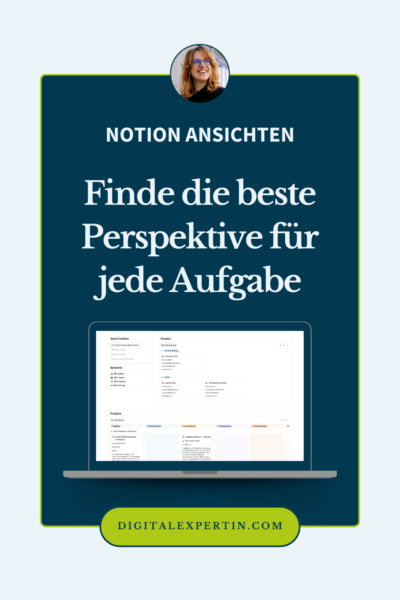
Auf deinem Notion-Dashboard entscheidest du, welche Perspektive du gerade einnimmst. Du musst dich nicht für ein starres Layout entscheiden, sondern kannst dieselben Informationen auf Knopfdruck völlig unterschiedlich darstellen lassen.
Stell dir das wie verschiedene Brillen vor, die du für unterschiedliche Situationen aufsetzt – je nachdem, ob du gerade den großen Überblick brauchst oder tief in ein Detail eintauchen willst:
- Tabelle: Der Klassiker für den vollen Überblick. Perfekt, wenn du Daten pflegen oder mehrere Details auf einmal vergleichen willst.
- Board (Kanban): Super geeignet, um deine Prozesse in Bewegung zu halten. Du schiebst Aufgaben einfach von einem Status zum nächsten. Das ist auch für dein Team super, weil jeder sofort sieht, wo wo es gerade hakt – das spart unnötige Nachfragen.
- Kalender & Zeitleiste: Wenn das „Wann“ zählt. Der Kalender zeigt dir deine Termine im Monats- oder Wochenfokus, während die Zeitleiste ideal ist, um komplexe Projektphasen und Meilensteine zu planen.
- Liste: Für die Minimalisten. Wenn du einfach nur eine saubere, klare Übersicht deiner Einträge brauchst, ohne viel Drumherum.
- Galerie: Hier stehen Bilder im Fokus. Super für Branding-Assets, Portfolios oder um deine Team-Mitglieder visuell ansprechend darzustellen.
- Diagramm: Perfekt für alle, die Zahlen lieben. Damit machst du deine Daten in Balken- oder Liniendiagrammen oder in Kreisdiagrammen sichtbar und hast deine Berichte sofort im Blick.
- Feed: Diese Ansicht eignet sich besonders gut, um Inhalte wie Blogbeiträge oder Social Media Posts untereinander darzustellen. Da du hier gut mit Bildern arbeiten kannst, passt diese Ansicht, um visuelle Projekte oder Content-Ideen übersichtlich durchzuscrollen.
- Map: Die neueste Funktion in Notion lässt dich Standorte direkt auf einer Karte anzeigen. Das ist super praktisch, wenn du mehrere Unternehmensstandorte hast oder eine Liste deiner Lieblings-Restaurants anzeigen lassen willst.
Das Beste an den verschiedenen Ansichten ist, dass du deine Daten immer nur an einer einzigen Stelle pflegen musst. Egal, ob du eine Aufgabe im Board verschiebst oder in der Liste ein Datum änderst: die Information wird in der gemeinsamen Datenbank im Hintergrund überall gleichzeitig aktualisiert.
So holst du dir die richtige Ansicht auf dein Notion-Dashboard
Ein Dashboard lebt davon, dass du nicht die komplette, riesige Datenbank vor dir hast, sondern eine verknüpfte Ansicht davon. Das kannst du dir wie ein Fenster vorstellen, das genau den Ausschnitt deiner Daten zeigt, den du gerade brauchst.
Wenn du eine neue Datenbank-Ansicht auf deinem Dashboard erstellen möchtest, tippst du an der gewünschten Stelle den Befehl „/“ (Slash) und wählst zuerst die bevorzugte Ansicht aus und dann die Datenbank aus der die Daten kommen sollen. So verknüpfst du deine Daten genau dort, wo du sie gerade brauchst.
Falls du bereits eine verknüpfte Ansicht hast und einfach eine weitere Ansicht hinzufügen möchtest, klickst du bei deinem Datenbank-Block auf dem Notion-Dashboard auf das Plus-Symbol (+) oder auf den Namen der aktuellen Ansicht. Dort kannst du „Neue Ansicht“ auswählen und dich für eines der oben genannten Layouts entscheiden. So zeigt dir dein Dashboard immer genau das, was du für deinen Arbeitsalltag gerade brauchst, ohne dass du dich im Hintergrund durch endlose Datensätze quälen musst.
Aber Achtung: Dein Notion-Dashboard kann auch ganz schnell überladen wirken
Wenn du dein Dashboard mit jeder verfügbaren Datenbank, unzähligen Diagrammen und fünf verschiedenen Kalendern überlädst, passiert genau das Gegenteil von Effizienz: Du verlierst dich im Detail und dein System wird träge.
Ein überladenes Dashboard lenkt dich mehr ab, als es dich unterstützt. Deshalb ist es wichtig, dass du dir vorab ein paar Fragen stellst, damit die Sache nicht aus dem Ruder läuft:
Was sind deine wichtigsten KPIs? Welche drei bis fünf Zahlen oder Status-Meldungen müssen dich morgens als Erstes anspringen, damit du weißt, dass alles passt?
Welche Daten brauchst du wirklich täglich? Alles, was du nur einmal im Monat für den Quartalsbericht ansiehst, hat auf deinem täglichen Dashboard nichts verloren.
Was dient deinem Workflow? Nur weil man ein schönes Galerie-Bild einfügen kann, heißt das nicht, dass du das auch machen musst.
Das Ziel ist ein Notion-Dashboard, das dich entlastet und nicht mit Informationen „erschlägt“. Wenn du merkst, dass du den Überblick verlierst oder dir beim Aufbau selbst im Weg stehst, greife ich dir gerne unter die Arme. Zum Beispiel in einer 60-minütigen intensiven Beratung, in der wir deine größte Workflow-Herausforderung lösen.
Dein Dashboard, deine Regeln
Ein individuell gestaltetes Dashboard ist deshalb so wichtig, weil kein Business wie das andere tickt. Warum solltest du dich also mit einer Lösung zufrieden geben, die „von der Stange“ kommt und dich in deinen Abläufen nur ausbremst? Ein maßgeschneidertes Notion-Dashboard sorgt dafür, dass:
- Du den Fokus behältst: Du siehst nur das, was für deine heutige Entscheidung wichtig ist.
- Deine Prozesse nahtlos ineinandergreifen: Datenbanken und Ansichten arbeiten für dich, statt dir zusätzliche Arbeit zu machen.
- Du Zeit sparst: Kein langes Suchen mehr in verschiedenen Tools – alles hat seinen logischen Platz.
Packen wir es an? Wenn du Unterstützung dabei brauchst, dein Dashboard so aufzusetzen, dass es wirklich Hand und Fuß hat, melde dich einfach bei mir. Alle Details dazu findest du auch auf meiner Angebotsseite.
Häufige Fragen zum individualisierten Notion Dashboard
Ja! Und es ist ein absoluter Gamechanger. Du kannst für jedes Projekt ein eigenes Notion-Dashboard anlegen und nur die Bereiche freigeben, die dein Kunde sehen soll (z. B. den Projektfortschritt oder freigegebene Dokumente). So sieht alles hochprofessionell aus und niemand muss mehr in langen E-Mail-Verläufen nach dem aktuellen Stand suchen.
Die Datenbank ist dein Archiv – dort lagerst du alle Informationen (wie alle Kundendaten oder alle Aufgaben). Das Dashboard ist deine Arbeitsfläche: Hier nutzt du Filter, um nur die Daten anzuzeigen, die du jetzt gerade brauchst.
Ja, solange es sich um eine verknüpfte Ansicht handelt, nimmst nur die „Brille“ ab, durch die du gerade schaust. Deine echten Daten bleiben in der Datenbank sicher und unverändert.
Ob du eine Verknüpfung vor dir hast, erkennst du ganz leicht an einem kleinen Pfeil-Symbol links unten neben dem Namen der Datenbank. Wenn dort kein Pfeil zu sehen ist, handelt es sich um die Original-Datenbank. Diese solltest du nicht einfach löschen, da sonst auch die Inhalte weg sind.